パスワード管理アプリは必要? 1Passwordの使い方と、入れたあとにやる5つのこと
この記事の目次
ネット銀行や
ネットで
この記事で
わかる こと
- パスワード管理アプリで
できる ことと、 1Passwordと Appleの 「パスワード」 アプリのちがい - 入れた
あとに やる 5つの こと (使い回しや 流出した パスワードの 見つけ方など) - 有料の
セキュリティソフトは いるか (パソコンと スマホに 最初から 入っている 守り)
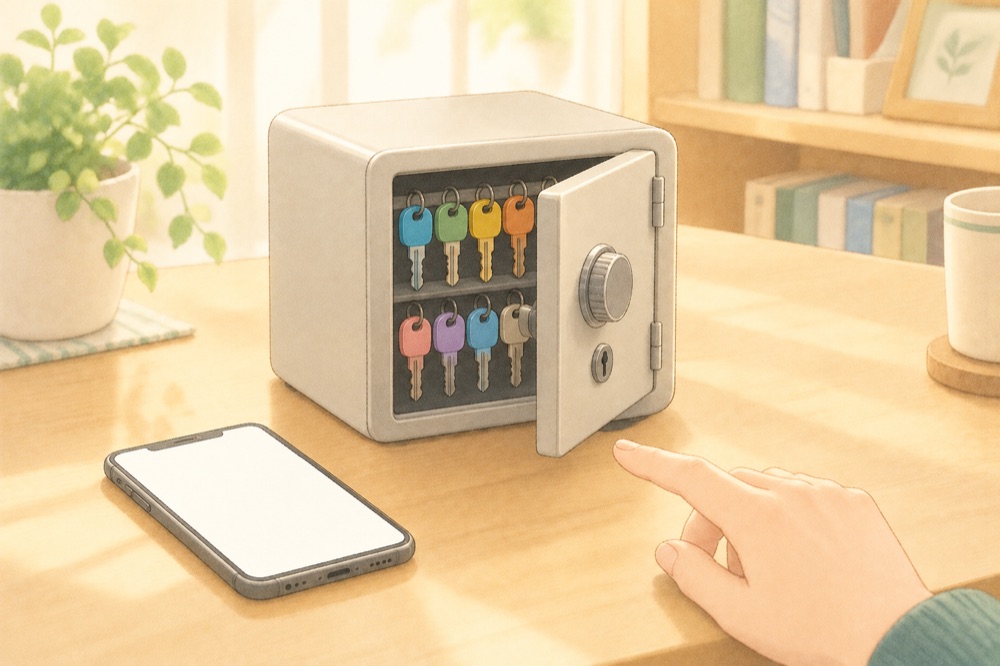
1. パスワード管理アプリでできること
- サイトごとに、
長くて をバラバラの パスワード 作ってくれる - 覚えなくても、自動で
入力 してくれる - ニセの
サイトでは ので、自動入力されない だまされにくい - パソコンと
スマホで 同じ パスワードを 使える
覚えるのは、
2. 1Passwordと、Appleの「パスワード」アプリ
| 1Password | Appleの |
|
|---|---|---|
| 料金 | 有料 | 無料 |
| 使える機器 | iPhone・Android・Windows・Mac | 主に |
| 向いている人 | いろいろな機器を |
iPhoneと |
わたしが
わたしは
わたしが
3. 1Passwordを安全に使うための5つのこと
パスワード管理アプリは、すべての
- マスターパスワードは、
長く 強い ものを 自分で 作って、 頭で 覚える:メモアプリや ブラウザの パスワード保存、 AIには 入れません。 夫婦で 使う 場合も、 いつもの パスワードを 少し 変えただけの ものは 使いません。 覚えやすく するなら、 関係の ない 単語を いくつかつないで、 数字を はさむ 方法が あります - 1Password自体の
2段階認証も オンに する:求められるのは、 新しい 機器で サインインする ときだけなので、 ふだんの 手間は ほとんど 増えません - その認証コードは、
1Passwordの 中に しまわない:金庫の 鍵を 金庫の 中に 入れるのと 同じに なるからです。 認証アプリは 別に 用意し、 復旧用の 情報 (エマージェンシーキット)は 紙で 保管します - パスワードは、
自分で 考えずに 「生成」 機能で 作る:自分で 作ると、 どうしても クセや 決まった 形が 出ます。 覚えるのは アプリの 仕事です - アプリは
公式サイトか 公式の アプリストアから 入れる:わたしも、 1Passwordの 公式から 年払いで 契約しています
パスワードの定期的な変更は、いらない
「パスワードは
「Googleでログイン」は使い回しになる?
サイトに
その代わり、
4. 入れただけでは意味がない:入れたあとにやる5つのこと
1Passwordを
① いま使っているパスワードを、1Passwordに集める
ブラウザや
② Watchtower(ウォッチタワー)で、危ないパスワードを見つける
1Passwordには、Watchtowerと
| Watchtowerの |
どういう |
|---|---|
| 侵害された |
そのサイトから |
| 再利用された |
同じ |
| 脆弱な |
短い・単純などで、 |
| 二要素認証 |
2段階認証が |
まずは
③ 大事なところから、生成したパスワードに変える
Watchtowerで
| 順番 | どこ | 理由 |
|---|---|---|
| ① | メール |
乗っ取られると、 |
| ② | 1か月以内に |
ログインの |
| ③ | もう |
変えるより、 |
変える
④ 2段階認証を、オンにしていく
「二要素認証
⑤ 使わないサービスは退会して、1Passwordからも消す
もう
5. あわせてやっておきたいこと
パスワードの
6. 毎日残高を見ることも、守りになる
わたしは、
7. 家族のためにもなる
パスワード管理アプリを
復旧用の紙(エマージェンシーキット)は、どこに置く?
1Passwordの
反対に、
- スマホの
メモ、 に表計算の ファイル、 メールの 下書き パスワードを 書いて おく (玄関の 鍵を 植木鉢の 下に 隠すの と 同じ) - 復旧用の
紙を、1Passwordの中に 入れておく (車の 合鍵を 車の 中に 置いたまま、 鍵を 閉めるのと 同じ)
あわせて
読みたい 「フィッシング詐欺はどう 「古い防ぐ?」 Wi-Fiルーターは 「証券口座が危ない?」 乗っ取られたら、 どこまで 補償される?」
8. 有料のセキュリティソフトは必要? パソコンとスマホに入っている守り
情報流出や
先に
いまのパソコン・スマホには、守りがはじめから入っている
| 機器 | はじめから |
|---|---|
| Windows 10・11 | 「Windows セキュリティ」の |
| Mac | XProtect(不正なソフトの検出)とGatekeeper(確かめられていない |
| iPhone | アプリは |
| Android | Google Play プロテクト(アプリの確認) |
昔は、
有料のソフトがいらない理由
- 守りが
二重に なるだけの ことが 多い:標準の 守りと 同じような 役目の ソフトを、 お金を 払って 足すことになります - 動きが
重くなる ことがある:常に 裏で 動くので、 古い パソコンほど 遅く 感じやすくなります - 毎年
お金が かかる:年会費は 数千円〜1万円ほど。 自動で 更新されて、 払い続けている ことに 気づきにくい 固定費です
実際の
入れない代わりに、確かめること
| 確かめる |
見る |
|---|---|
| 標準の |
Windowsは |
| 機器が |
パソコン・スマホの |
| サポートが |
Windows 10の |
| アプリを |
知らない |
| 家の |
型番・ |
有料のソフトを解約するときは
- 先に、
標準の かめる:Windowsは、守りが オンに なるか 確 ほかの ウイルス対策ソフトを 外すと、 Microsoft Defenderが 自動で 働くようになります - 自動更新を
止める:解約しても、 更新の 設定が 残っていると、 また 請求される ことがあります。 契約した サイトや お店で、 更新の 設定を 確かめます - 契約の
中身を 見る:パスワード管理や バックアップなど、 ほかの 機能も セットに なっている 場合は、 代わりを 用意してから
それでもソフトを考えていい場合
- 会社や
学校から、 入れるよう 決められている - 家族の
パソコンを、 家族みんなで 使っていて、 だれが 何を 入れるか 分からない - サポートが
終わった機器を、 どうしても 使い続ける 必要が ある
こうした
セキュリティにお金をかけるなら、パスワード管理
わが家は、
セキュリティで
まとめ
- ネットの
お金の 被害は、 使い回しと ニセの サイトが ほとんど - 管理アプリなら、
バラバラの パスワードを 自動で 作って 入力できる - わたしは
1Password。 Apple製品だけなら 「パスワード」 アプリでも 十分 - マスターパスワードは
頭で 覚え、 アプリ自体にも 2段階認証。 パスワードは 生成機能で 作る - 入れただけでは
意味が ない。 Watchtowerで 「侵害」 「使い回し」を 見つけ、 メール・Apple・銀行・証券・カードから 順に 変える - 定期的な
変更は いらない。 変えるのは、 もれた ときと 使い回しを 直す とき - 個人の
パソコン・スマホなら、 有料の セキュリティソフトは たいていいらない。 標準の 守りが オンか・ 最新か・サポート中の 機器かを 確かめる。 お金を かけるなら、 パスワード管理アプリや ルーターの 見直しに
参考資料
- 1Password「Watchtower」
- 総務省
「国民の ための サイバーセキュリティ サイト」
この記事は